CS2画质调节方案:如何在保证144帧以上的前提下,看清烟雾边缘的轮廓💻
在现代游戏中,画质和帧率是两个至关重要的参数。高帧率能够提供更流畅的游戏体验,而良好的画质则能让你在复杂的游戏场景中更清晰地看到细节。特别是在《CS2》这样的第一人称射击游戏中,烟雾边缘的轮廓直接影响到你对敌人位置的判断和反应时间。
因此,如何在保证144帧以上的高帧率的前提下,调节游戏画质以看清烟雾边缘的轮廓,是每一位玩家都希望了解的技巧。
1.了解你的硬件配置
在开始任何调节之前,了解你的硬件配置是至关重要的。如果你的显卡性能不足,即使调节到最高画质,也难以达到理想的帧率。因此,首先检查你的显卡型号和内存,确保你的电脑能够在高帧率下运行游戏。
2.调节游戏内的画质设置
《CS2》的画质设置包括多个关键参数,如分辨率、过滤器、反锯齿、阴影和粒子效果等。我们需要逐一调整这些参数,以找到一个平衡点,既能保证高帧率,又能看清烟雾边缘的轮廓。
分辨率调整
过滤器设置
过滤器(如MSAA和SMAA)能够提升游戏的画质,但也会消耗大量的计算资源。对于烟雾边缘的轮廓,SMAA是一个不错的选择,它能够让边缘更加清晰。如果帧率降低过多,可以适当降低过滤器的级别,或者关闭一些不必要的过滤器。
反锯齿设置
反锯齿(如V-Sync和FreeSync)是提升画面流畅度的重要手段。但在高帧率下,V-Sync可能会导致帧率的大幅下降。建议在保证画质的前提下,适当开启FreeSync或关闭V-Sync,以保持高帧率。
阴影和粒子效果
阴影和粒子效果对画质的影响较大,尤其是烟雾。在调节这些设置时,可以将阴影质量设置为“高”或“中”,粒子效果设置为“低”或“中低”。这样既能保持游戏的美观,又不会过度降低帧率。
3.优化系统性能
关闭不必要的后台程序
在游戏前,关闭所有不必要的后台程序,以确保系统资源能够全部用于游戏。这包括浏览器、文件同步软件和其他占用大量CPU和内存的程序。
调整电源设置
将电源设置调整为“高性能”模式,以确保CPU和显卡能够在游戏期间获得足够的电源支持,从而提高帧率。
关闭游戏内置的监控程序
有些游戏会自动启动内置的监控程序,如Discord的GameActivity、Steam的Overlay等,这些程序会占用一定的系统资源。在游戏前,关闭这些不必要的程序。
4.使用第三方优化工具
除了游戏内的设置和系统优化,还可以使用一些第三方工具来进一步优化游戏画质和性能。例如,使用MSIAfterburner或RivaTunerStatisticsServer来监控和调节游戏的性能参数,可以更精细地控制帧率和画质。
5.实际测试和调整
在调节完所有设置后,进行实际测试是必不可少的步骤。通过多次游戏测试,观察帧率和画质的变化,进一步微调各项参数,以找到最佳的平衡点。
通过以上步骤,你将能够在保证144帧以上的高帧率下,看清《CS2》中的烟雾边缘的轮廓,提升你的游戏体验。调节画质和性能不仅仅是为了更美的画面,更是为了更流畅、更具挑战性的游戏体验。希望这些技巧能够帮助你在《CS2》中获得更多的胜利!
在《CS2》这款热门射击游戏中,画质调节和性能优化是提升游戏体验的关键因素。特别是在高帧率下,如何在保证流畅度的前提下,看清游戏中烟雾边缘的轮廓,成为了每一位玩家的关注焦点。本文将继续深入探讨一些高级技巧和调节方案,帮助你在游戏中获得更好的视觉体星空体育官网验。
1.高级渲染设置
1.高级渲染设置
除了基础的画质和性能调节,高级渲染设置能够为你提供更细致的控制,以达到最佳的画质和帧率平衡。
抗锯齿技术
抗锯齿技术在提升画质的对帧率的影响也是显著的。如前所述,SMAA(SubpixelMorphologicalAnti-Aliasing)能够有效提升边缘的清晰度,但对于高帧率的保持可能会有一定影响。因此,可以尝试将抗锯齿设置为“低”或“中低”级别,同时关注游戏的帧率表现。
动态光照和阴影
动态光照和阴影是提升游戏画质的重要手段,但它们对系统性能的消耗也不小。如果你的硬件配置足够强大,可以将这些设置保持在“高”或“超高”级别。如果发现帧率下降过多,可以逐步降低这些设置,直到达到理想的帧率。
粒子效果和特效
在《CS2》中,烟雾、火焰和其他特效是游戏的一大亮点,但这些效果对画质和帧率的影响也不容忽视。可以尝试将粒子效果设置为“中”或“中低”级别,以保证画面的美观,同时维持高帧率。特别是烟雾效果,可以将其设置为“低”,以减少对系统的负担。
2.网络和连接优化
在高帧率游戏中,网络连接也是影响游戏体验的重要因素。尤其是在多人在线模式下,网络延迟和包丢失会直接影响游戏的流畅度。
网络设置
确保你的网络连接稳定,可以尝试使用有线网络,以减少网络波动的影响。如果使用无线网络,选择离路由器最近的位置,或者减少无线干扰源,以提高网络稳定性。
游戏内网络设置
在《CS2》中,游戏提供了一些网络设置选项,如服务器选择和网络优化选项。可以尝试将游戏内的网络设置优化为“低”,以减少对网络的依赖,提高游戏的流畅度。
3.使用专业调节工具
除了游戏内的设置和系统优化,还可以使用一些专业调节工具来进一步优化游戏画质和性能。
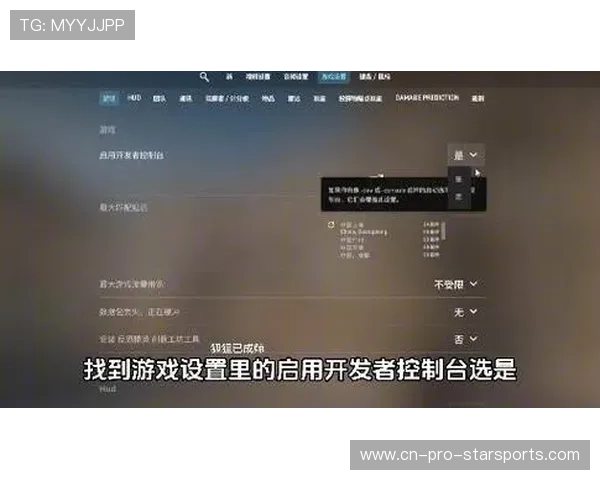
游戏调节工具
有些专业的游戏调节工具,如RivaTunerStatisticsServer(RTSS)和MSIAfterburner,可以提供更精细的控制。通过这些工具,你可以实时监控和调节游戏的各项参数,以找到最佳的画质和帧率平衡。
显卡驱动优化
显卡驱动是影响游戏性能的重要因素。定期更新显卡驱动,以获取最新的优化和修复。可以访问显卡厂商的官方网站,下载最新的驱动程序,并在游戏前进行优化设置。
4.实际测试和反馈调整
最终,调节画质和性能是一个不断试错和优化的过程。通过实际测试,观察游戏的帧率和画质表现,进行适当的调整,以找到最佳的设置。
游戏测试
在调节完所有设置后,进行多次游戏测试,观察帧率和画质的变化。可以使用游戏内的性能监测工具或第三方工具,记录不同设置下的帧率和画质表现。
反馈调整
根据测试结果,对各项设置进行反馈调整。如果发现某些设置对帧率的影响过大,可以适当降低其级别,以保持高帧率。根据实际游戏中的表现,进一步微调画质设置,以确保烟雾边缘的轮廓清晰可见。
通过以上详细的调节方案,你将能够在保证144帧以上的高帧率下,看清《CS2》中的烟雾边缘的轮廓,提升你的游戏体验。调节画质和性能不仅仅是为了更美的画面,更是为了更流畅、更具挑战性的游戏体验。希望这些技巧能够帮助你在《CS2》中获得更多的胜利!